 FIXONIC
Official iFixit API visual reference
Open the authorised source
Замена прокладки кнопки Home iPhone 4S
Attributed iFixit repair guide for iPhone 4S.
iFixit Library iPhone 4S
Difficult
No estimate
Guide 26672
Licensed iFixit integration
This attributed iFixit guide is displayed through Fixonic's recorded commercial API permission. iFixit remains the independent source and author of the procedure.


Repair step

- Сдвиньте заднюю панель в сторону верхней грани.
Repair step

- Потяните заднюю панель. Старайтесь не повредить пластиковые защёлки.
- Удалите заднюю панель.
Repair step

- Удалите следующие винты, крепящие шлейф аккумулятора к материнской плате:
- Один 1,7 мм Phillips(крестовой)
- Один 1,5 мм Phillips(крестовой)
- Используйте пластиковый инструмент, чтобы отключить шлейф аккумулятора от устройства.
Repair step

- Используйте пластиковый инструмент для отключения шлейфа аккумулятора от коннектора.
- Будьте ОЧЕНЬ осторожны при отключении шлейфа аккумулятора. Не оторвите коннектор от материнской платы. Он держится на 4 очень маленьких точках припоя.
Repair step

- Вставьте пластиковую лопатку между аккумулятором и внешней рамкой в районе нижнего левого угла устройства.
- Двигаясь лопаткой вдоль правого края аккумулятора отклейте его от корпуса.
Repair step

- Потяните за пластиковый язычок чтобы отклеить аккумулятор.
- Удалите аккумулятор.
Repair step

- Выкрутите винты крепления шлейфа разъёма док-станции к материнской плате:
- Один 1.5 мм Phillips(крестовой) винт
- Один 1.2 мм Phillips(крестовой) винт
- Удалите металлическое крепление шлейфа разъёма док-станции.
Repair step

- С помощью пластиковой лопатки отключите шлейф от разъёма на материнской плате.
Repair step

- Отклейте шлейф разъема док-станции от материнской платы и внешнего динамика.
Repair step

- С помощью пластиковой лопатки отключите провод антенны от разъёма на материнской плате.
- Выведите кабель антенны из металлических фиксаторов.
Repair step

Repair step

- Открутите 4 винта, держащие экранирующую крышку:
- Один 2.7 мм Phillips(крестовой) винт
- Один 2.6 мм Phillips(крестовой) винт
- Один 1.3 мм Phillips(крестовой) винт
- Один 1.2 мм Phillips(крестовой) винт
Repair step

- С помощью пластиковой лопатки подденьте экранирующую крышку.
- Поднимите её за край, который ближе к верху, чтобы удалить её.
Repair step

- С помощью пластиковой лопатки отсоедините шлейф камеры от разъема на материнской плате.
- Удалите камеру.
Repair step

- Используйте инструмент для извлечения SIM-карты или скрепку для бумаги для того чтобы открыть лоток.
- Удалите SIM-карту и лоток.
Repair step

- Отключите 5 шлейфов в верхней части материнской платы в следующем порядке:
- Шлейф наушников и кнопок громкости
- Шлейф фронтальной камеры
- Шлейф сенсора
- Шлейф дисплея
- Шлейф кнопки питания(расположен под шлейвом наушников и кнопок громкости, как показано на втором изображении).
Repair step

- Открутите 1.5 мм Phillips(крестовой) винт, крепящий пластинку заземления к материнской плате рядом с разъемом наушников.
Repair step
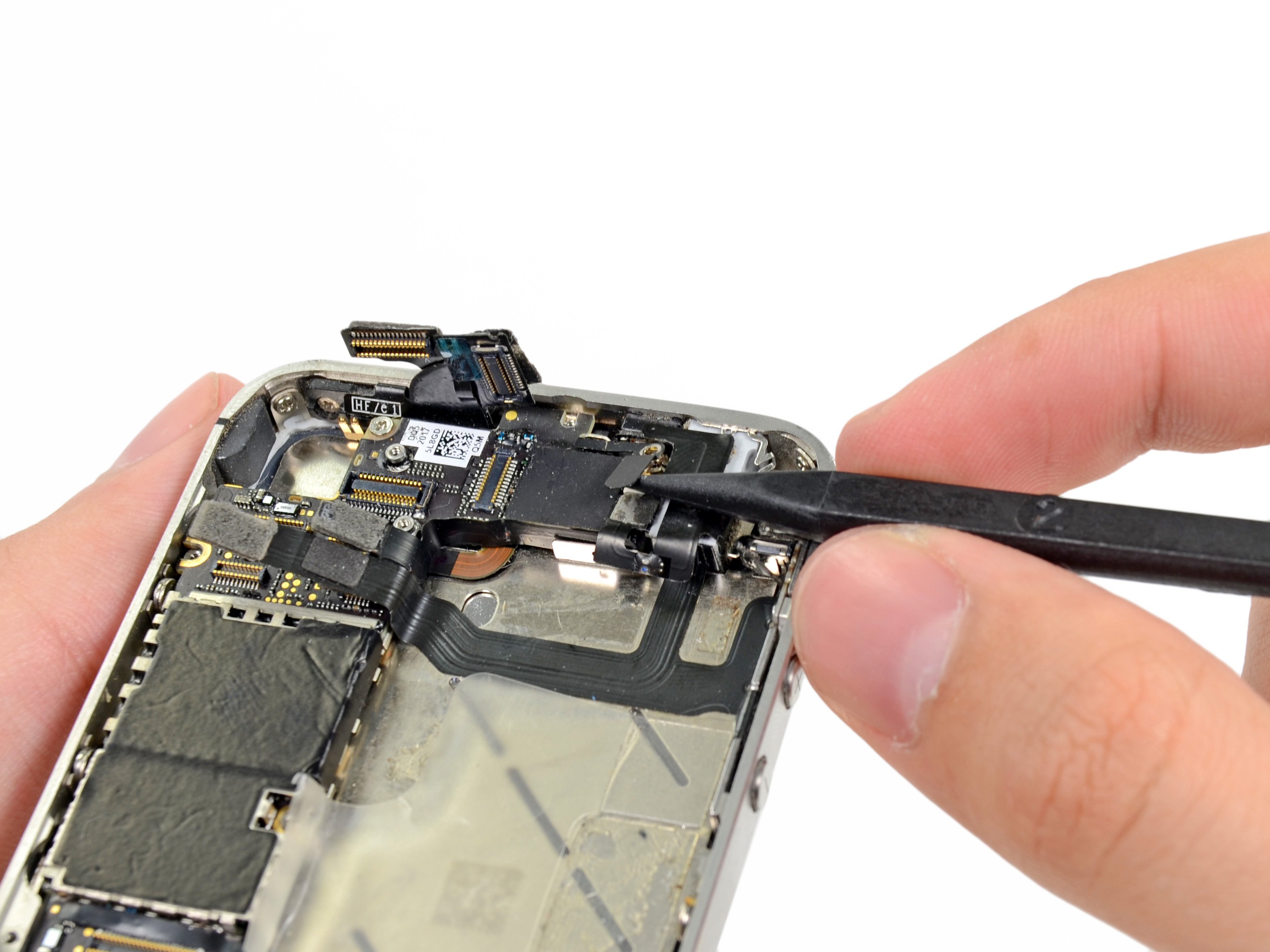
- С помощью щупа или лопатки отсоедините маленький разъём заземления от материнской платы.
- Аккуратно удалите разъём заземления.
Repair step

- С помощью маленькой плоской отвёртки открутите 4.8 мм стойку рядом с разъёмом наушников.
Repair step

- С помощью пластиковой лопатки отключите Wi-Fi антенну от материнской платы.
Repair step

- Отклейте кусочек черной ленты скрывающей винт рядом с кнопкой питания.
- Открутите 2.6 мм Phillips винт рядом с кнопкой питания.
Repair step

- Открутите винты крепящие материнскую плату к корпусу:
- Один 2.5 мм Phillips(крестовой) винт рядом с вибромотором
- Один 2.4 мм Phillips(крестовой) винт
- Одна 3.6 мм стойка на материнской плате рядом с аккумулятором
Repair step

- Осторожно поднимите материнскую плату со стороны внешнего динамики и сдвиньте её по направлению к нижней гране устройства.
- Удалите материнскую плату.
Repair step

Repair step

- Используйте пластиковую лопатку для удаления вибромотора.
- Подденьте вибромотор вверх чтобы отклеить.
- Удалите вибромотор.
Repair step

- Открутите два 2.4 мм Phillips винта с обоих сторон внешнего динамика.
Repair step

- Удалите маленький пластиковый фиксатор, который был под винтом рядом с шлейфом разъёма док-станции.
Repair step

- Удалите внешний динамик из корпуса iPhone.
Repair step

- Удалите маленькие кусочки черной ленты, скрывающие крепления дисплея.
Repair step

- Открутите 1.5 мм Phillips(крестовые) винт рядом с кнопкой питания, держащий дисплей.
Repair step

- Открутите 1.5 мм Phillips(крестовой) винт рядом с разъёмом наушников.
- Removing the headphone jack makes it easier to access this screw, particularly during reassembly. If you're having trouble, refer to this section of the iPhone 4S Headphone Jack Cable guide to remove the headphone jack.
Repair step

- Открутите 1.5 мм Phillips(крестовой) винт рядом с нижним микрофоном.
Repair step

- Открутите 1.5 мм Phillips(крестовой) винт рядом с разъёмом док-станции.
Repair step

- Ослабьте три больших Phillips(крестовых) винта со стороны кнопок регулировки громкости на полоборота.
Repair step

- Ослабьте три больших Phillips(крестовых) винта на другой стороне устройства на полоборота.
Repair step

- С помощью пластиковой лопатки подцепляйте дисплей по всему периметру.
- Удалите дисплей.
- Во время замены новые дисплеи приходят без 7 мм пластикового колечка, окружающего фронтальную камеру. Не забудьте переставить его со старого дисплея на новый.
Repair step

- Remove the display assembly from the iPhone.
Repair step

- Remember to switch the home button from your old display to the new display (in most cases, this is not provided). The home button gasket is thin rubber, so care must be taken not to tear it. Also, check that the mesh for the speaker hole is present in the replacement; if not, move it over from the old display.
- Be sure to peel off the protective backing (usually blue or pink) from the new panel before installing it.
- If your replacement display does not come with a 7 mm clear plastic ring surrounding the front-facing camera, be sure to transfer it between the old and new display.
Repair step


Repair step

- During reassembly, do not touch the metallic area at the base of the LCD data cable, as this can cause problems with the LCD. If you do touch it accidentally, clean it gently with an alcohol wipe before continuing.
- After reassembly, protect your new display from any scratches by installing a new screen protector.
Repair step

- С помощью пластиковой лопатки отклеиваем кнопку Home от дисплея начиная с нижнего правого угла.
Repair step

- С помощью пинцета аккуратно отклейте кнопку Home от дисплея.
- Удалите кнопку Home.
Repair step

- Удалите прокладку с кнопки Home.
Repair step

- Осталась прокладка кнопки Home.