 FIXONIC
Official iFixit API visual reference
Open the authorised source
iPad 2 Wi-Fi EMC 2415 Displaydatenkabel ersetzen
Attributed iFixit repair guide for iPad 2 Wi-Fi EMC 2415.
iFixit Library iPad 2 Wi-Fi EMC 2415
Very difficult
No estimate
Guide 49056
Licensed iFixit integration
This attributed iFixit guide is displayed through Fixonic's recorded commercial API permission. iFixit remains the independent source and author of the procedure.


Repair step

- Erhitze den iOpener für dreißig Sekunden auf höchster Stufe.
- Wenn du einen der älteren Samen-gefüllten iOpener benutzt, erhitze ihn für eine Minute.
- Während der Reparatur kühlt sich der iOpener ab, darum erhitze ihn erneut in der Mikrowelle für dieselbe Zeitspanne wie beim ersten Mal.
Repair step

Repair step

- Wenn das Displayglas gesprungen ist, versuche die Splitter unter Verschluss zu halten und Verletzungen während der Reparatur zu vermeiden, indem du das Glas mit Tape zusammenhälst.
- Lege sich überlappende Streifen aus durchsichtigem Packtape über das iPad Display, bis die ganze Oberfläche bedeckt ist.
- Gib dein Bestes, um den Rest der Anleitung wie beschrieben zu folgen. Da das Glas jedoch, sobald es einmal gebrochen ist, höchstwahrscheinlich weiter zersplittern wird, brauchst du eventuell ein metallenes Hebelwerkzeug, um das Glas herauszudrücken.
Repair step

- Lege den iOpener flach auf die rechte Kante des iPads und glätte es, sodass ein guter Kontakt zwischen der iPad- und der iOpener-Oberfläche besteht.
- Lasse den Beutel etwa 90 Sekungen auf dem iPad liegen, bevor du versuchst, das Front Panel zu öffnen.
Repair step

- Der Klebering weist in der oberen rechten Ecke des iPads, etwa 5 cm von der oberen Kante entfernt, eine kleine Lücke auf. Diese Schwäche wirst du ausnutzen.
- Richte das Werkzeug auf die Stummtaste aus. Führe die Spitze eines Plastic Opening Tools in die Lücke zwischen dem Frontglas und der Kunststoffeinfassung. Führe nur die äußerste Spitze des Öffnungswerkzeuges ein, gerade weit genug um den Spalt zu weiten.
Repair step

Repair step

Repair step

Repair step
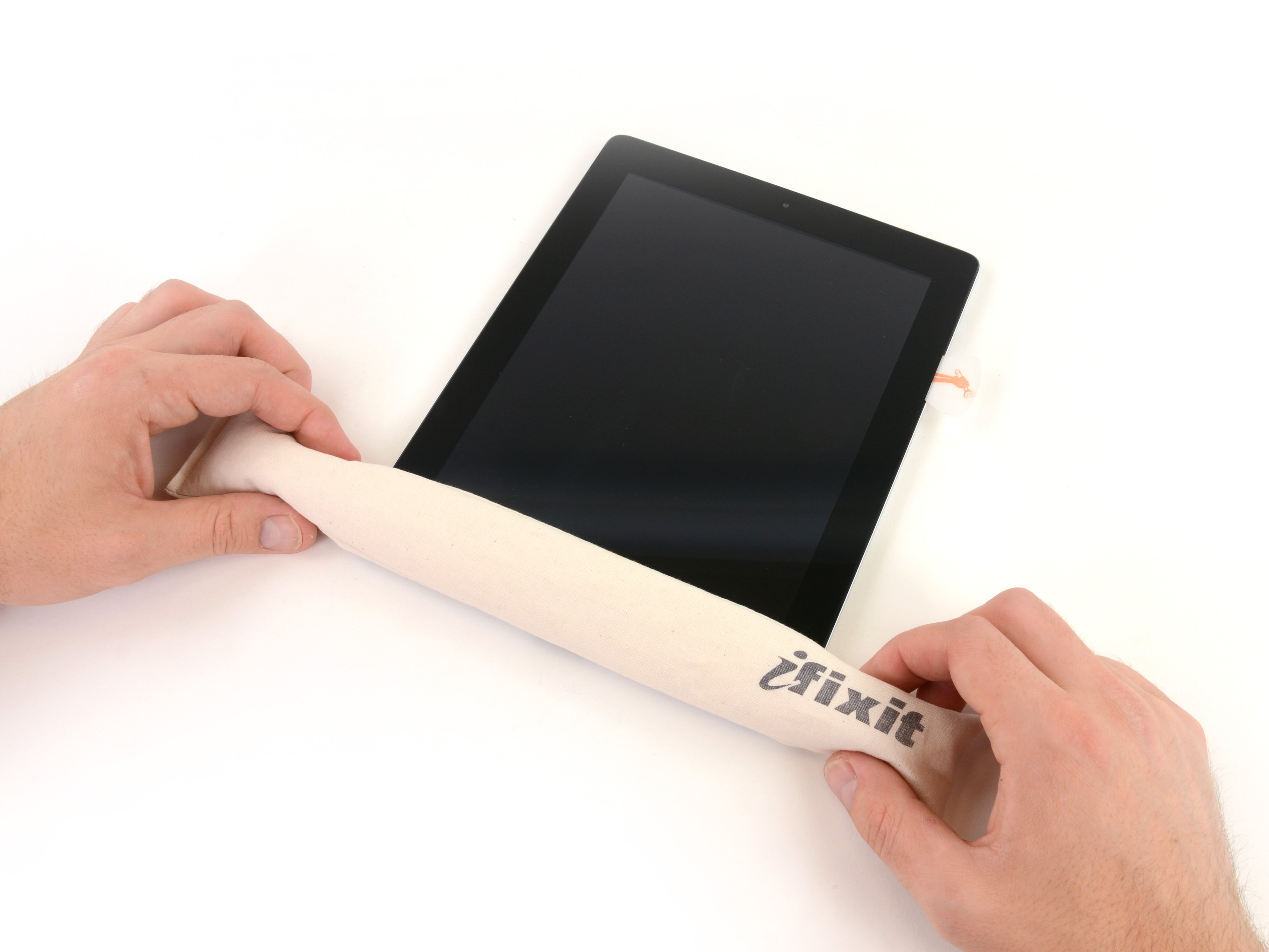
- Während du daran arbeitest, den Kleber auf der rechten Seite des iPad zu lösen, erhitze den iOpener erneut und platziere ihn auf der unteren Kante des iPads.
Repair step

- Während die Unterkante vom iOpener erhitzt wird, fange an, den Kleber an der rechten Kante des iPads zu lösen.
- Fahre mit dem Opening Pick die Kante des iPads entlang nach unten und löse dabei den Kleber.
Repair step

- Wenn das Opening Pick im Kleber hängen bleibt, "walze" das Pick entlang der Seitenkante des iPads und löse dabei weiter den Kleber.
Repair step

- Bevor du das erste Opening Pick aus der unteren Ecke des iPads entfernst, platziere ein zweites Pick unter der rechten Ecke des Frontglases, um zu verhindern, dass der Kleber wieder anzieht.
- Erhitze den iOpener erneut und platziere ihn an der Oberkante des iPads.
Repair step

- Du musst den Kleber, der Antenne und Front Panel verbindet, entfernen, ohne die empfindlichen Teile, mit denen die Antenne unten am iPad befestigt ist, zu beschädigen. Sei vorsichtig beim weiteren Vorgehen.
Repair step

Repair step

Repair step

- Sobald du hinter der Wi-Fi Antenne angekommen bist (etwa 3 cm entfernt von der rechten Ecke bzw. direkt neben dem Home Button, führe das Opening Pick wieder soweit ein, wie es geht.
- Fahre mit dem Pick nach rechts und löse so den Kleber, der Wi-Fi Antenne und Frontglas verbindet.
- Die Antenne ist unten am iPad mit Schrauben und einem Kabel befestigt. Mit diesem Schritt wird die Antenne vom Front Panel getrennt, wobei sichergestellt ist, dass die Antenne nicht beschädigt wird, wenn du das Panel entfernst.
Repair step

- Fahre damit fort, den Kleber entlang der Unterseite des iPads zu lösen. Ziehe dazu das Opening Pick weit genug heraus, um den Home Button zu umschiffen und führe es wieder tiefer ein, sobald du den Home Button passiert hast.
Repair step

Repair step

- Erhitze den iOpener wieder in der Mikrowelle und lege ihn auf die rechte Seite des iPads, um den Kleber in diesem Bereich zu erwärmen.
Repair step

- Fahre mit dem Opening Pick entlang der Oberkante des iPads und ziehe es leicht heraus, um den Bügel der Frontkamera zu umfahren
- Der Kleber ist in diesem Bereich sehr dick aufgetragen, weswegen beträchtlich Kraft aufgewendet werden muss. Arbeite langsam und vorsichtig und achte darauf, nicht abzurutschen und dir oder dem iPad keinen Schaden zuzufügen.
Repair step

Repair step

Repair step

- Löse den Kleber entlang der linken unteren Ecke mit dem Pick, dass sich noch an der Unterkante des iPads befindet.
Repair step

Repair step

Repair step

- Entferne die vier 2,0 mm Kreuzschlitzschrauben, mit denen das LCD am hinteren Gehäuse festgemacht ist.
Repair step

Repair step

Repair step

- Hole das Displaydatenkabel aus seiner Fassung auf dem Logic Board.
Repair step

- Entferne die LCD Einheit vom iPad 2.
Repair step

- Entferne das Stückchen Tape, das den Stecker des Displaydatenkabels am LCD bedeckt.
Repair step

Repair step

- Ziehe das Displaydatenkabel gerade aus seiner Fassung heraus und entferne es vom LCD.